最近、ノートパソコンの動きが遅くて耐えられなくなってきた私。
もともと高性能なパソコンではないのですが、買ったときにはネットで調べ物したり、ネットで株の売買をするくらいなので、お手頃価格のパソコンで満足していました。
が、
最近、少し仕事でイラストレーターを使うようになってきたら、もう動きが遅いのなんの…
2~3個、ウィンドウを同時に開くと、「ちょっと待ってね」マークがずーーーっと画面でクルクル回ってることが多くなりました。
これはイラつく…血圧に悪い(-_-;)
ちょっとした作業をするにもクルクル~◎
で、あまりにひとつのことをやるのに時間がかかりすぎ、今後まだイラストレーターも使いたいので、以下の二つの解決策を考えました。
- 新しくて高性能なパソコンに買い換える
- とりあえずメモリー増設してみる
1.は、簡単で確実ですが、お値段との相談になり、メモリが大きいものはやはり高くなるので、お安いものを探せば1万円くらいでできる、「メモリ増設」にチャレンジすることに。
私はパソコン歴は長いのですが、メモリ増設は初体験。
増設方法をいろいろ調べてみたら、ノートパソコンの場合、裏を開けて、メモリスロットにメモリを挿すだけで良いとのこと(^-^)
これなら、私にもできるかな??と、メーカーのHPから、どのメモリーを買えば良いか調べ、8GB×2枚が、セットになっているものをAmazonで購入。
で、いざチャレンジ。
- パソコンの電源を切って30分以上待ってから、バッテリーパックを取り外し、メモリスロットのカバーを開ける←初めて開けました、ドキドキ。
- 空いているメモリースロットに、購入したメモリーを挿し、パチンとはめ込む。
- 元通りに蓋をしめ、バッテリーパックを取り付ける。
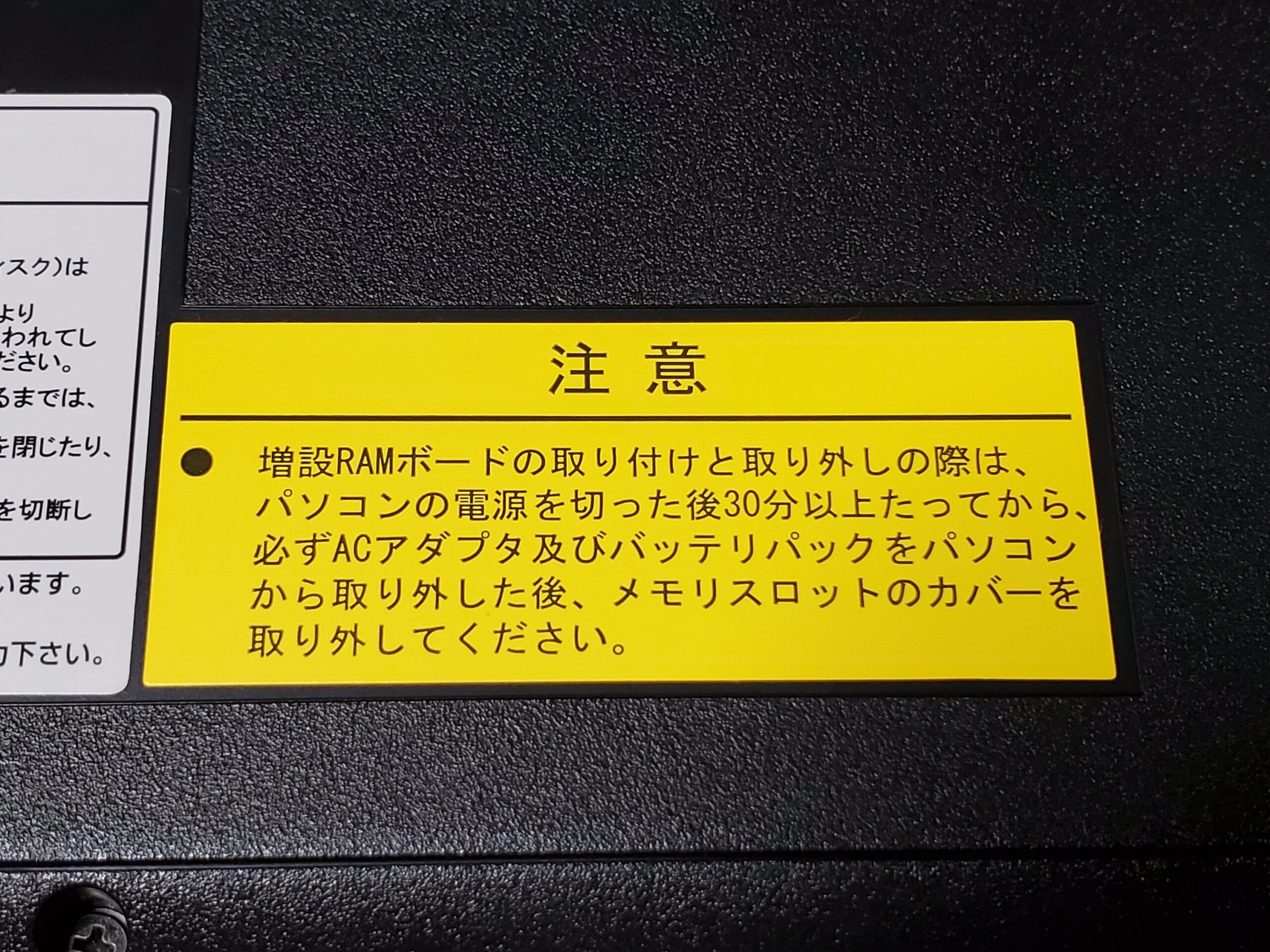
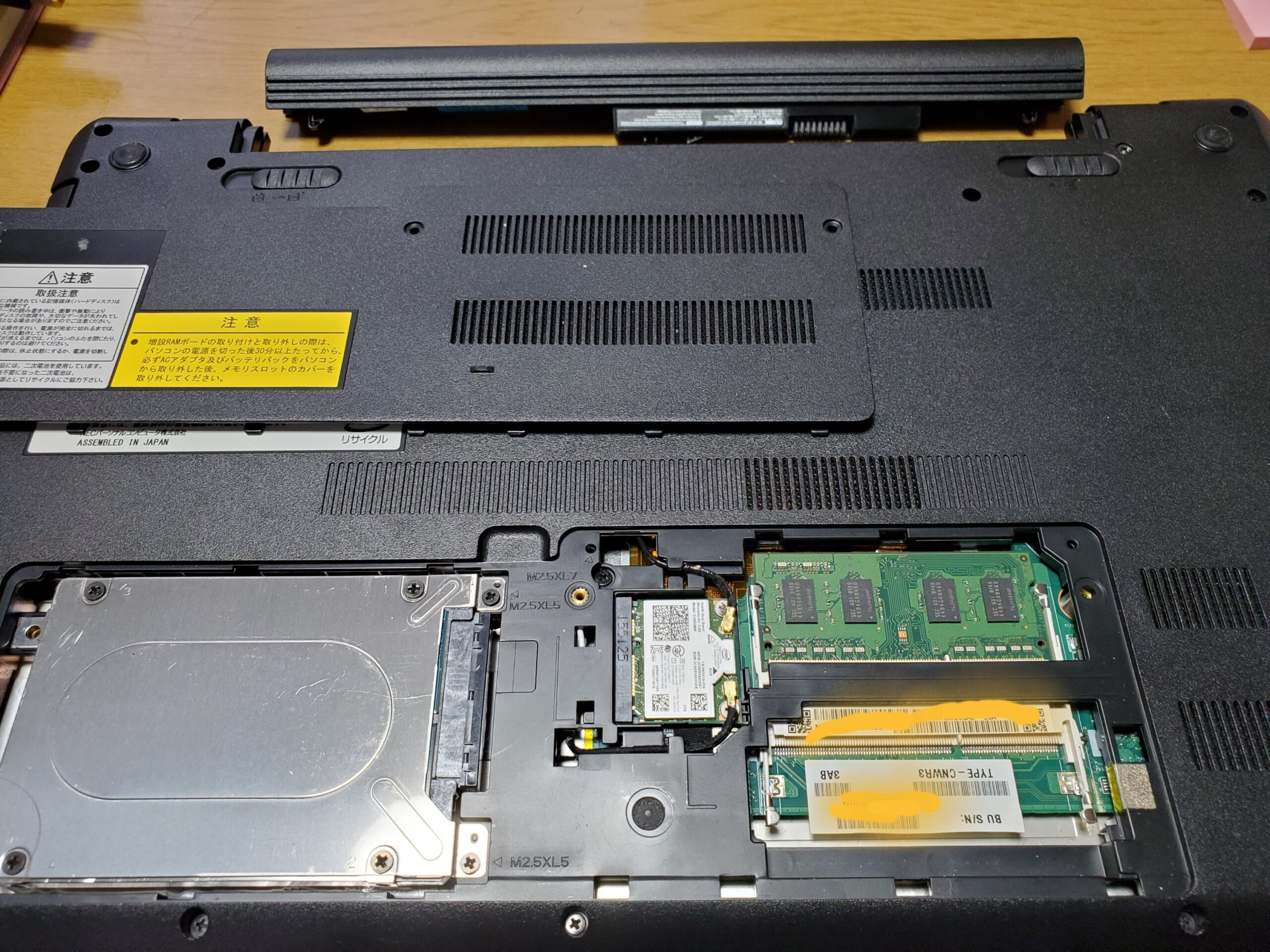
事前に、メモリ交換の動画を見ておいたので(YouTuberの皆さん、ありがとう)、やることはスムーズでした!
あとは、電源を入れて、メモリーが認識されていればOK!
のはずでしたが(^_^;)
そう、うまくはいきませんでした。
ちゃんと挿し込んだはずなのに、システム確認してみても、メモリは4Gのまま。
えー、なんでなんで??
仕方ない、もう一回やり直すか…
といっても、電源を落としてまた30分、待たなくてはいけません。
面倒だわ…(´Д`)
でも8Gメモリ2枚、買っちゃったし、やるしかない!
と思って、あれこれやったのですが、結局、最初に買ったメモリは、私のパソコンでは認識されませんでした。
もともと入っていた4Gのメモリを抜いて挿してみたら、なんとまったく起動もせず。
ナゼ…規格はしっかり調べたので間違っていないはず。
またネットでいろいろ調べたところ、パソコンとの「相性」というものもあるそうで…
そのためかはわかりませんが、結論は、そのメモリは諦めて、違うメーカーのメモリを改めて購入しました(^-^;
こちらは、挿してみたら、起動から早い!o(^o^)o
これは認識してくれたね??と思って確認してみたら、しっかり16Gの表示が!\(^-^)/
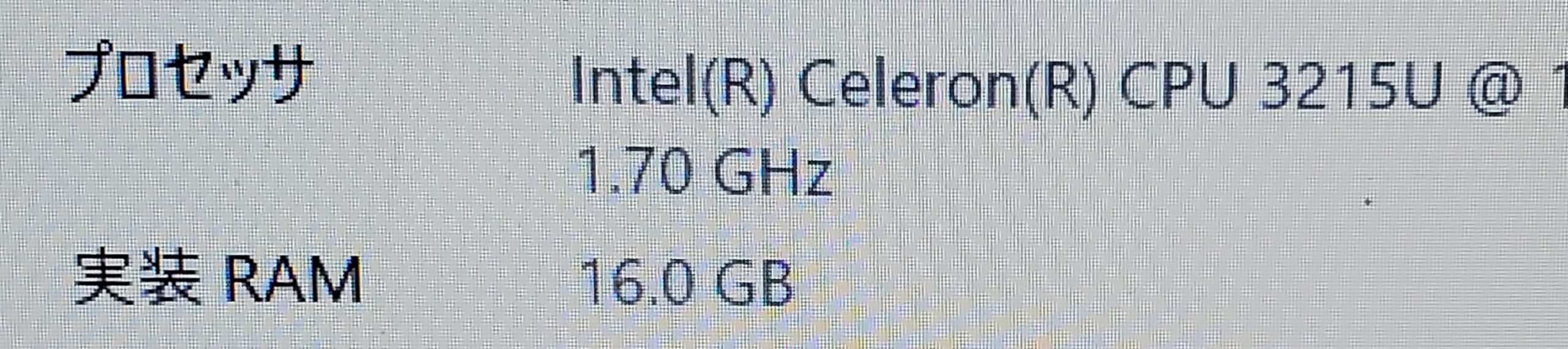
動きがだいぶ早くなったと思います。
というか、メモリ4Gのパソコンでイラストレーター使ってたの、とか思った方、すみません…。使い込んでいるわけではまったくないので。
CPUもかなり控えめなタイプなので、限りはありますが…
最近はHDDよりもSSDの方が処理が早くて人気だそうで。もう仕事から離れるとまったくわからなくなりますね…
SSD仕様のパソコンが欲しくなりました(笑)
ですがこれでしばらく、ストレスから解放されそうです。
ちなみに、しっかり認識されたメモリは、「バッファロー」製でした。実はパソコンのメーカーサイトにも、推奨品として記載されていましたが、ついつい安いものを買ってしまった私。
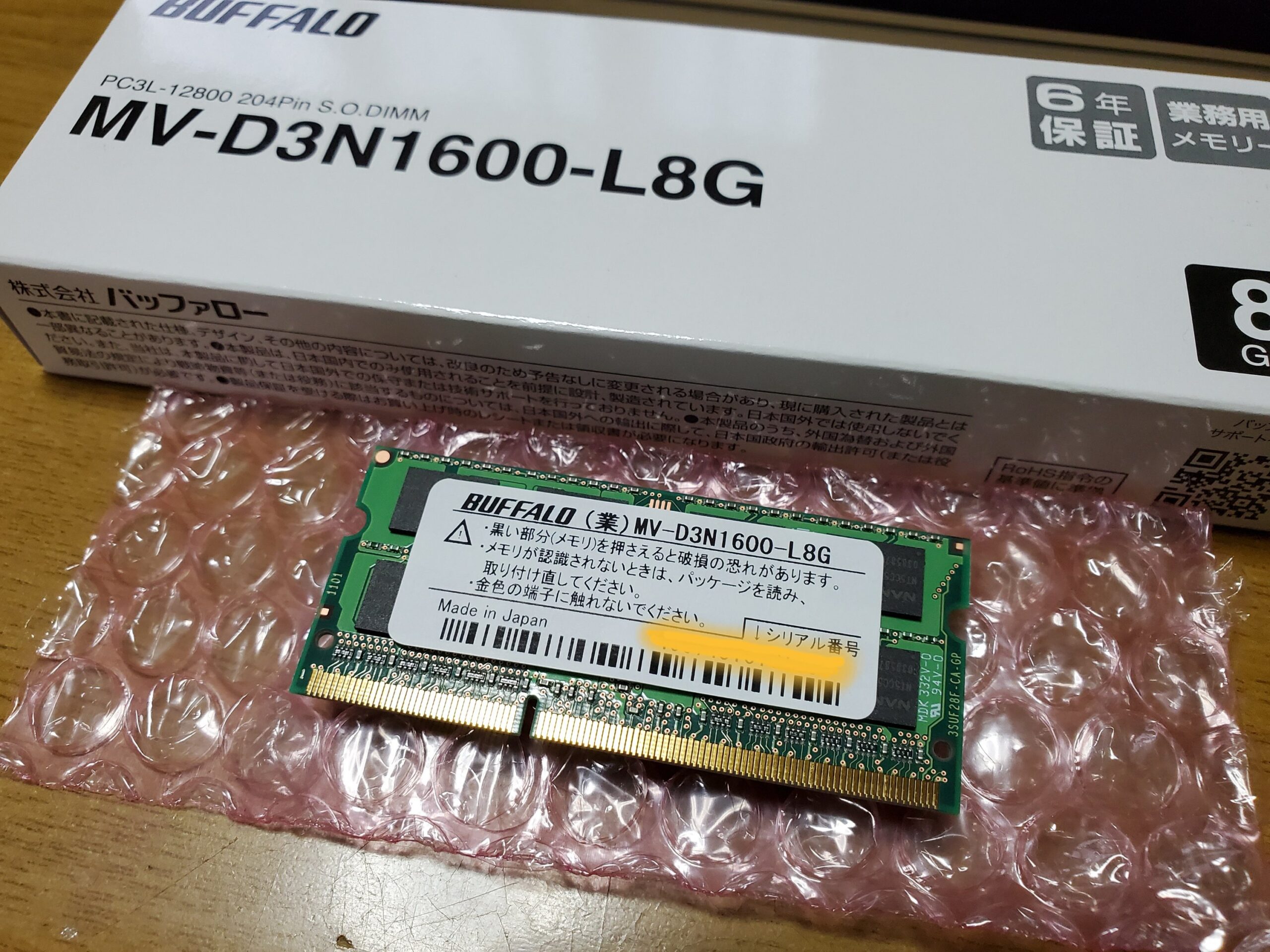
反省しました。
でも、認識されなかったメモリも、評価はよかったんですけどねー。私のパソコンとは、たまたま「相性」が良くなかったのかもしれませんね。
パソコンの動きが遅いと思われている方、新しいパソコンにしなくても、メモリ交換いかがですか?
追記:
私も、今のパソコンより少し性能がいいタイプのパソコンに買い換えようかと、メルカリもみてみました。
今って、そこそこのパソコンが、2万円~で出品されていて、びっくりしました。ネットでYouTubeや、officeくらいなら全然問題ないですね~。officeが入ってる製品にしないとダメですが。今は互換性のある製品もいくつか出ているのですね。
私がパソコンで仕事してた頃は、Core i7で「おおお~!」という感じでしたが、時代は確実に進んでいる(笑)Ryzenて初めて聞きました。
時々メルカリでノートパソコンを見るのが楽しみになりそうです。







コメント
コメント一覧 (6件)
めいしゃん様
お忙しい中,丁寧にコメントありがとうございました。
投資を始めてから,何を買うにしても,「これを投資にまわしたら・・・」と考えるようになりました(笑)。
PCも使い続けるだけではなく,メモリ増設もやってみたりと,素晴らしいと思います。
そういう探究心もあって,投資もコロナ前から始められて,今に繋がっているのですね。
今後も楽しみに読ませていただきます!
Chewy5さま
投資あるあるですね(*^^*)
「これを投資に回したら…」と思うようになったら、投資資金がどんどん増えると思います。良い循環が始まりますね。
いえいえ、頑張ってるようなことを書いていますが、散財もします。
よく反省してます(笑)
更新は不定期ですが、よろしければ時々遊びにきてくださいね。
追伸です。
CPUはCeleronとのことでしたが,いろんな作業をするうえでははやり力不足ではないかと。
Core i5でSSD搭載のPCなら快適に作業できると思いますよ。
ちなみに,Ryzenは,Core i5やi7のインテルとは異なるメーカーのCPUです。
Core i7は,今でもスペックが高いCPUです。
Chewy5さま
やっぱりそこもですね(笑)Celeron。
私は新しく物を買う時でも、どうしてもひとつ前くらいの型が安く買えるので、「最新」のものを買うことがあまりありません(それでも普段使いには十分なので)。
なので時代から遅れていくのも早いですね(;’∀’)
Core i7は今でも高スペックなのですね~。参考になります。
ありがとうございました♪
めいしゃん様
おはようございます。
メモリ増設チャレンジ,頑張りましたね。これで作業がはかどることを祈っています。
PCでの作業にどれだけの時間をお使いかにもよりますが,個人的にはPCのスピードがボトルネックになると,時間がもったいないと感じています。
メモリもそうですが,書いていらしたように,SSDだとハードディクスより格段に速くなります。そのうち,PC自体を買い換えることをオススメします。
ノートPCは,バッテリーでの稼働時間が長く,重量が軽いものほど値段が高くなります。このあたりを妥協できるのであれば,今は安くてよいPCは沢山あります。
(すみません,余計なお世話ですね(笑))
Chewy5さま
おはようございます。コメントありがとうございます。
16Gのメモリ様さまで、現在も動きは良好です(#^.^#)
でももっとサクサク動くパソコンももちろんあるのでしょうね。
パソコンの動作待ち時間は、短いに越したことはないですよね。
SSDパソコンには、興味ありますが、とりあえず一台ありますので、もしお安いものが見つかったら買ってみてもよいかな、と思っています。
趣味程度の仕事しかしていないので、何台ものパソコンは贅沢ですね(笑)
アドバイス、ありがとうござました(#^.^#)